Archief - Windows 7 installeren met USB stick

Het archief is een bevroren moment uit een vorige versie van dit forum, met andere regels en andere bazen. Deze posts weerspiegelen op geen enkele manier onze huidige ideeën, waarden of wereldbeelden en zijn op sommige plaatsen gecensureerd wegens ontoelaatbaar. Veel zijn in een andere tijdsgeest gemaakt, al dan niet ironisch - zoals in het ironische subforum Off-Topic - en zouden op dit moment niet meer gepost (mogen) worden. Toch bieden we dit archief nog graag aan als informatiedatabank en naslagwerk. Lees er hier meer over of start een gesprek met anderen.

assaulter_g4

Legacy Member
edit: vandaag geinstalleerd, werkt perfect.
guide : Installing Win7 using a USB Stick | Media | TechNet Edge
voor installatie, usb stick insteken DAN opstarten pas , dan vind uw bios uw stick en kun je m zetten als primary boot device.
op het einde van installatie toen en hij vanzelf rebootte probeerde hij t wel gewoon opnieuw te installeren , dus gewoon cancellen en usb stick eruit halen en nog eens rebooten.
vergeet niet eventueel uw bios opnieuw aan te passen (het mijne deed het blijkbaar vanzelf toen ik de stick eruit haalde)

Heeft iemand hier ervaring mee?
Heb vandaag de windows 7 RC gedownload.
K'heb de usb stick (4gb) geformatteerd me ntfs indeling, partitie op gemaakt, bootable gemaakt me behulp van vista cd , de windows 7 iso ge-unrared en de bastanden dan op de usb stick gezet.

Nieuwe pc zou morgen geleverd moeten worden maar ik ben er niet erg gerust in :p
Nieuwe hardware die naar mijn weten nog niet getest is, + nieuw os dat niet af is + alternatieve manier van installeren :unsure:

Als iemand dit al geprobeerd heeft en problemen tegengekomen heeft ofzo post ze hier aub :)

Fraggie

Legacy Member
Ik heb ooit nog Windows XP via USB willen installeren, maar dit is me niet gelukt.

Zo werd mijn USB als HID device (zoals een keybord) herkend en niet als mass storage, waardoor het echt pokke traag ging. Plus na het installeren van de files op je HDD zocht Windows constant naar een CD ipv USB..

assaulter_g4

Legacy Member
dat is een guide voor windows xp :)
ik heb iets gelijkaardigs gedaan in vista maar met een tool genaamd diskpart (die niet op xp staat)

TiZon

Legacy Member
assaulter_g4 zei:
dat is een guide voor windows xp :)
ik heb iets gelijkaardigs gedaan in vista maar met een tool genaamd diskpart (die niet op xp staat)

DIe guide werkt perfect met vista ook hoor...

Obviously

Legacy Member
ik heb het via mijn usb gedaan, gewoon ultra iso dl'n en dan een iso van j 7 op je usb zetten, wel natuurlijk eerst in je bios checken of je kan booten vanaf je usb!

Edit: ik had een goeie handleiding gevonden maar is afkomstig van een warez site dus ik denk dat ie hier niet gezet mag worden.

TiZon

Legacy Member
@Obvously, voor de volledigheid: :D

Internet zei:
The Windows 7 beta has been released for quite a while now. If you want to follow the crowd and test it in your system, but do not want to burn into a DVD, here is how you can create a bootable USB drive to install Windows 7 on your system.

Step 1: Download Windows 7 Beta

Save the file on your Desktop.

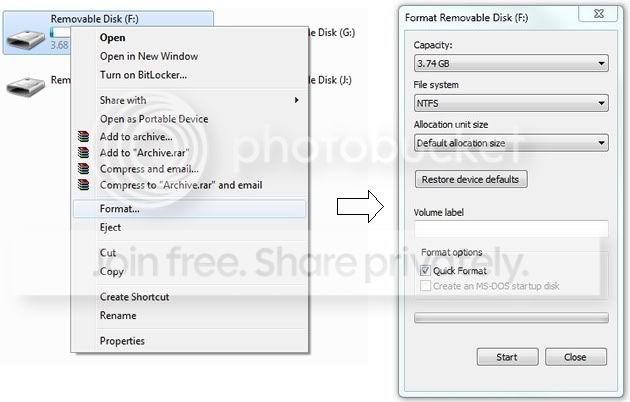
Step Two: Format a 4GB USB thumb drive

formatusb.jpg


My computer-->Removable disk(F)-->Right click and choose Format using the NTFS file system

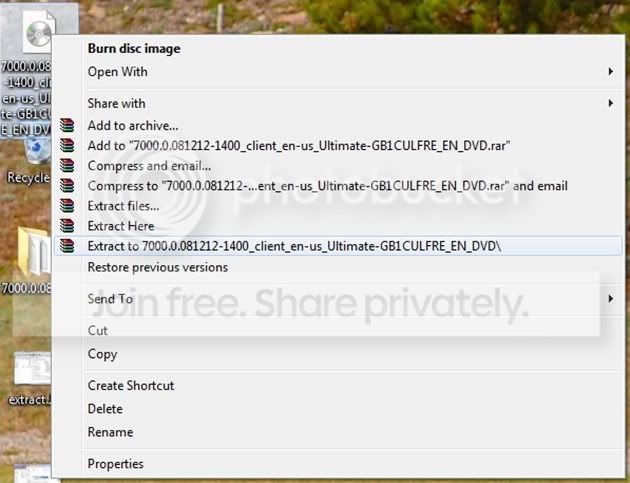
Step Three: Extract the Windows 7 ISO file

extract.jpg


First Install WinRAR, 7zip will work too

Right click on ISO file and choose “Extract to ” as shown in the above picture.


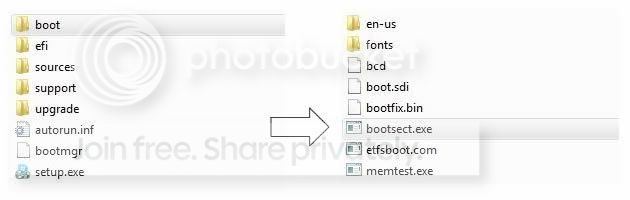
Step Four: Copy BootSect.exe

bootsectmove.jpg


Open the extracted folder and open the “boot” folder, inside which we’ll find a file called “bootsect.exe” that we’ll need to use.Copy the file (CTRL+C) and then open up “Computer” or “My Computer” and double-click your C: drive.We’re going to paste (CTRL+V) that “bootsect.exe” file right into C: so we can easily access it in a moment.


Step Five: Make the Drive Bootable

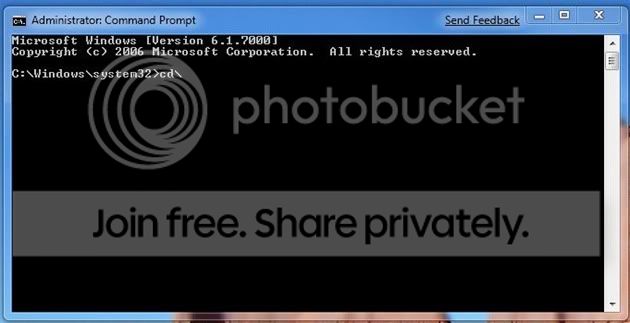
Programs > Accessories and then right-click on Command Prompt and choose “Run as administrator.”

cmd2.jpg


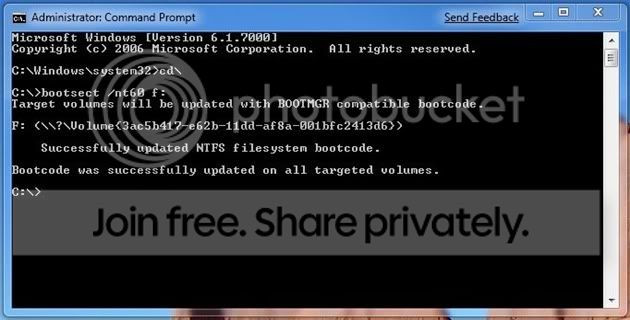
Inside cmd, type and enter the followings:

1. cd\
2. bootsect /nt60 f:


We’re assuming the drive letter of your USB thumb drive is F:, so replace “f:” in the above phrase with whichever letter is assigned to your particular thumb drive. Hit enter and you should see:

cmd4.jpg


The thumb drive auto-load when you boot up your computer.


Step Six:Copy the Windows 7 files to the thumb drive

Now, copy all the files from the Windows 7 folder to the USB drive.

change the first boot device to your USB drive in the BIOS.

Reboot the computer.You should be able to install Windows 7 from your USB flash drive now.

Obviously

Legacy Member
How to burn Image to a Flash Drive

1. Get a copy of UltraISO


2. Open the Win7build7100 Image with UltraISO

http://i40.tinypic.com/npqo3d.jpg

3. Select your "USB" Drive

http://i40.tinypic.com/2vb6dn8.jpg

4. Go to the "Bootable" tab and select "Write Disk Image..."

http://i42.tinypic.com/j926o3.jpg

5. Next you need to "format" the flash drive. This will erase everything currently on your flash drive so back up the stuff you want!

http://i43.tinypic.com/24gkaw7.jpg

http://i39.tinypic.com/vmuni1.jpg

6. "Write" the image to the disk.

http://i39.tinypic.com/f2vo2h.jpg

7. Writing done Very Happy

http://i43.tinypic.com/2qjg1ok.jpg

http://i43.tinypic.com/zu2rrr.jpg

Now all you need to do is boot up with it plugged in and make sure your BIOS is set to boot from USB first.


Zo kan het dus ook:)
Het archief is een bevroren moment uit een vorige versie van dit forum, met andere regels en andere bazen. Deze posts weerspiegelen op geen enkele manier onze huidige ideeën, waarden of wereldbeelden en zijn op sommige plaatsen gecensureerd wegens ontoelaatbaar. Veel zijn in een andere tijdsgeest gemaakt, al dan niet ironisch - zoals in het ironische subforum Off-Topic - en zouden op dit moment niet meer gepost (mogen) worden. Toch bieden we dit archief nog graag aan als informatiedatabank en naslagwerk. Lees er hier meer over of start een gesprek met anderen.
Terug
Bovenaan